Postagens

Gravando o Snow Leopard em um DVD 4.7GB

1. Monte a imagem DMG original do Leopard 2. Abra o Disc Utility (Dentro de Aplicações -> Utilitários) 3. Clique em Nova Imagem (Botão no topo) 4. Coloque o nome da imagem como DUMP 5. Coloque o tipo como SPARSE IMAGE 6. Coloque o tamanho como DL-DVD (8GB), e clique em CRIAR 7. Monte a imagem DUMP.SPARSE 8. No Disc Utility, selecione a imagem DUMP e clique na aba RESTORE 9. Arraste a imagem montada do MAC OS X Install DVD para o Campo ORIGEM 10. Arraste a imagem montada DUMP para o campo DESTINO 11. Clique em RESTORE e aguarde (Não demora muito não, uns 10 min) 12. Quando isso tiver terminado, abra a imagem montada DUMP no Finder 13. Remova a pasta do Developers Tools, que fica dentro da pasta Optional Install 14. Use o menu do Finder, Go to, para ir até a pasta: /Volumes/dump/System (Copie e cole) 15. Abra a pasta Installation, e vá até a pasta PACKAGES 16. Trate de remover qualquer coisa que seja Driver de Impressora (Você consegue isso depois com os Fabricantes) ...
Instalar o tema do Leopard Steel no Ubuntu Studio

Abra o terminal como "root" e digite: sudo add-apt-repository ppa:noobslab/themes ; sudo apt-get update ; sudo apt-get install leopard-steel -y

Compilando programas em C com o GCC

Compilando programas em C com o GCC Atenção:  este artigo assume que você está usando um sistema do tipo Unix (Linux, Mac OS). Se estiver no Windows, consulte a seção sobre o  uso do gcc no Windows  para saber o que você deve fazer de diferente. Observação importante:  o caractere  $  que aparece no início das linhas de comando é apenas uma ilustração do prompt que costuma aparecer no terminal. Você não deve digitá-lo. (No Windows, usamos o caractere  >  com o mesmo significado.) Com o  gcc  já instalado no seu sistema, é muito simples usá-lo para compilar programas em C. Se o programa consistir de um único arquivo, você pode simplesmente executar este comando no terminal: $ gcc prog.c -o prog onde  prog.c  é o nome do arquivo que contém o código. Os outros dois parâmetros,  -o prog , indicam o arquivo de saída do compilador — o arquivo executável que conterá o programa. Você não verá nenhuma mensagem na tela...

Como inserir "Include" no Joomla

Muitas pessoas precisam fazer algum include no seu site em joomla, seja de um pequeno formulario ou de algum sisteminha e se deparam com o problema de que o CMS não permite includes, apenas Wrapper (iframe) Por esta razão segue 2 Duas dicas rápidas para você fazer seus includes sem dor de cabeça, vamos lá... 1- Adicionar um código. O Joomla não irá permitir o código de include normalmente usado em php, <?php include("PAGINA.php"); ?> então caso necessite disto use este código aqui: <?php include JPATH_THEMES . DS . $this->template . DS . "PAGINA.php";  ?> Reparem que este código possui um $this->template. Ou seja, seu arquivo deverá estar dentro da pasta do template. 2- Use um Pluguin. Agora não é nenhuma novidade, você pode usar um Pluguin para incluir páginas php em seu site. segue abaixo a dica de um que funcionou muito bem: IncludePHP - http://extensions.joomla.org/extensions/edition/custom-code-in-content/2921?qh=YTozOn...

Joomla - sites úteis

http://www.joomla.org/ http://joomlacode.org/ http://www.joomlaclube.com.br/ http://www.joomlabr.org/

Gerenciando o layer da viewport

Para apagar o layer da viewport quando da montagem da prancha no AutoCad 2010 (aquela borda que aparece quando adicionamos uma viewport), temos que proceder da seguinte maneira: Criar um layer chamado "ARQVIEWPORT" (ou qualquer outro nome) na cor preferida; No PAPERSPACE, mude o layer corrente para "ARQVIEWPORT"; Insira a viewport (view --> viewports --> 1 viewport (por exemplo); Ajuste a escala: clique 2 vezes dentro da viewport para habilitar e aplicar o comando "zoom" (Z); digite a escala, por exemplo, 1/5 (ou outra) --> 1/5xp; a partir de agora, não se pode mais mexer na view (aconselha-se travar a view utilizando o cadeado que fica na parte inferior do AutoCad); o único comando aceitável agora é o "PAN" (P); Pode-se copiar a viewport para ajustar as visões; Monte as visões no PAPER e apague a borda da viewport clicando na lâmpada (que aparece na lista de layers) da layer "ARQVIEWPORT", deixando-a apagada.

AutoCad 2010 - desenhando linhas e formas

Imagem
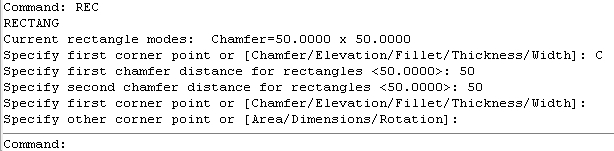
Para desenhar linhas e formas no AutoCad 2010, observe as instruções a seguir: RETÂNGULOS Basta digitar "REC" ou "RECTANG" na linha de comando e indicar as coordenadas do primeiro canto e do canto oposto. Chamfrado - digitar REC + ENTER + C (Chanfer): O desenho a se formar será parecido com o seguinte: Filetado - digitar REC + ENTER + F (Fillet): Informando a espessura do traço - digitar REC + ENTER + W (width): Calculando a área com base no comprimento ou na largura - digitar REC + ENTER + indique as coordenadas do retângulo + A (área): Informando a rotação do retângulo - digitar REC + ENTER + indique as coordenadas + R (Rotation):